Actu Métier
Comment comparer deux versions d'un PDF facilement ?
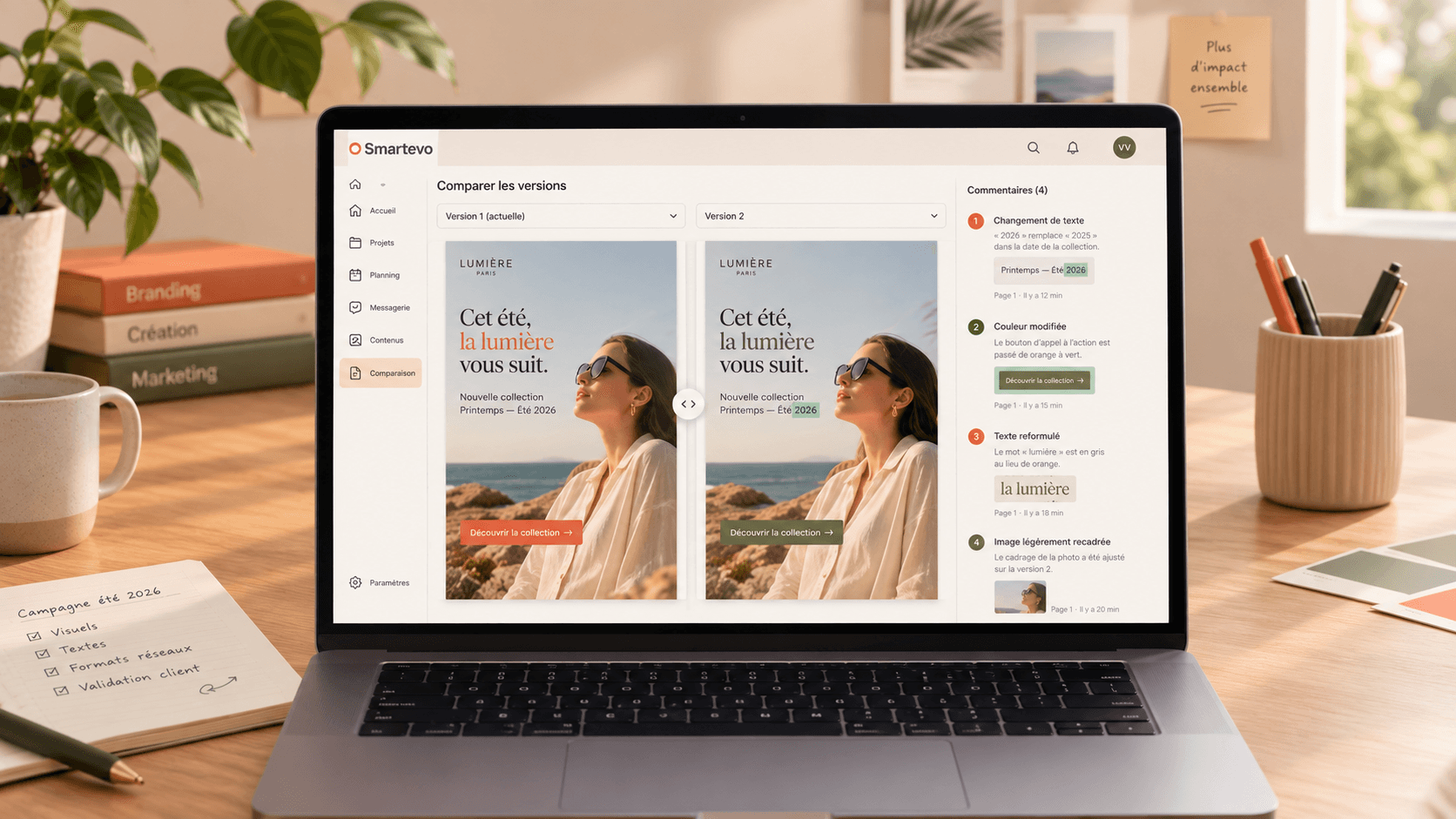
Repérer ce qui a changé entre deux versions d'un PDF semble simple, jusqu'à ce qu'il faille le faire sur un document de vingt pages, avec plusieurs relectures successives. Comparer un PDF à la main, page par page, prend du temps et laisse facilement passer un changement discret.
Pourquoi comparer un PDF est plus difficile qu'il n'y paraît
Le réflexe : ouvrir les deux fichiers côte à côte
La méthode la plus courante consiste à ouvrir les deux versions dans deux fenêtres et à les parcourir en parallèle. Sur un document court, ça fonctionne. Sur un document long ou dense, l'œil finit par manquer un détail, surtout après plusieurs relectures de la même journée.
Le vrai problème pour comparer un PDF : un détail précis, pas un gros changement
Un changement de date, un chiffre corrigé ou une phrase reformulée passe facilement inaperçu au milieu d'une page de texte. Le risque n'est pas de rater un gros changement, mais un petit détail précis, souvent celui qui compte le plus (un prix, une date, une mention légale).
Les méthodes pour comparer un PDF entre deux versions
Comparer un PDF à l'œil nu
Fonctionne pour de courts documents, à condition de prendre le temps de tout relire ligne par ligne. Cette méthode reste fiable sur peu de pages, mais devient rapidement longue au-delà d'une dizaine.
Les outils pour comparer un PDF automatiquement
Certains outils superposent deux versions et surlignent automatiquement les différences de texte. Ils font gagner du temps, mais fonctionnent surtout bien sur du texte : une différence purement visuelle (une image déplacée, une couleur changée) leur échappe souvent.
L'annotation directe sur le PDF pour signaler les écarts
Plutôt que de comparer puis de communiquer les écarts trouvés par e-mail, annoter directement sur le PDF l'endroit précis du changement évite toute ambiguïté sur ce qui a été repéré.
La personne qui reçoit l'annotation voit exactement le même endroit, sans reformuler la localisation en mots.
Les erreurs fréquentes en comparant un PDF
Se fier uniquement au surlignage automatique pour comparer un PDF
Un outil de comparaison automatique surligne les différences de texte, mais ignore souvent ce qui a changé visuellement : une image recadrée, une couleur ajustée, un élément déplacé de quelques millimètres.
Se fier uniquement à ce surlignage donne un faux sentiment d'exhaustivité, alors qu'une partie des écarts reste invisible pour l'outil.
Comparer sans regarder les images
À l'inverse, se concentrer sur le texte et survoler rapidement les visuels laisse passer des écarts parfois plus visibles pour un lecteur externe que pour la personne qui relit en interne, habituée au document.
Prendre le temps de comparer les images une par une, pas seulement le texte qui les entoure, évite ce point aveugle.
Comparer un PDF dans un contexte de validation de contenu
Pourquoi comparer un PDF ne suffit pas toujours
Repérer une différence entre deux versions ne dit pas si elle a été validée ou si elle reste à trancher. Sans lien entre la comparaison et un circuit de validation, chaque changement repéré redémarre une conversation à part, en dehors du document lui-même.
Comparer des images, pas seulement du texte
Un PDF contient souvent des visuels, pas seulement du texte : une maquette, un plan, une infographie. Comparer deux versions d'une image demande de superposer les deux fichiers visuellement, une méthode différente de la comparaison de texte, mais tout aussi nécessaire avant validation.
Combien de temps prévoir pour comparer un PDF correctement
Une comparaison rapide ne remplace pas une vérification complète
Comparer un PDF de plusieurs dizaines de pages en quelques minutes donne un faux sentiment de rapidité si la comparaison ne couvre que le texte visible en diagonale. Prévoir un temps dédié, proportionnel à la longueur du document, évite de valider trop vite un changement qui aurait mérité un second regard.
Prévoir une relecture croisée sur les documents sensibles
Sur un document contractuel ou légal, faire relire la comparaison par une deuxième personne réduit le risque qu'un détail échappe à la première lecture. Ce temps supplémentaire reste largement inférieur au coût d'un contrat publié avec une erreur non détectée.
Exemple concret : une erreur qui aurait pu passer inaperçue
Le contexte de comparaison
Prenons l'exemple d'un devis client de huit pages, corrigé une seconde fois après une remarque sur les conditions de paiement. Entre les deux versions, une seule ligne changerait : le délai de paiement passant de 30 à 45 jours.
Pourquoi ce changement passerait inaperçu sans comparer le PDF
Sur une page dense de conditions générales, ce genre de modification se noierait facilement dans le reste du texte, surtout si la personne qui relit le document connaît déjà son contenu par cœur et le survole plutôt qu'elle ne le relit vraiment.
Une comparaison ciblée sur cette page précise, plutôt qu'une relecture complète du document, repérerait immédiatement ce changement, sans dépendre de l'attention de la personne qui relit.
Qui devrait comparer un PDF avant validation
La personne qui connaît le contexte, pas seulement la dernière relecture
Comparer un PDF gagne à être fait par quelqu'un qui connaît l'historique du document, pas uniquement par la dernière personne dans la chaîne de relecture. Elle repère plus facilement si un changement est intentionnel ou accidentel, sans avoir à redemander.
Prévoir un second regard sur les documents à fort enjeu
Sur un contrat, une plaquette imprimée ou tout document difficile à corriger une fois diffusé, faire comparer par deux personnes distinctes, plutôt qu'une seule, réduit le risque qu'un œil habitué ne voie plus les écarts qu'il a déjà relus plusieurs fois.
Comment comparer un PDF dans Smartevo, concrètement
Accéder à la comparaison en un clic
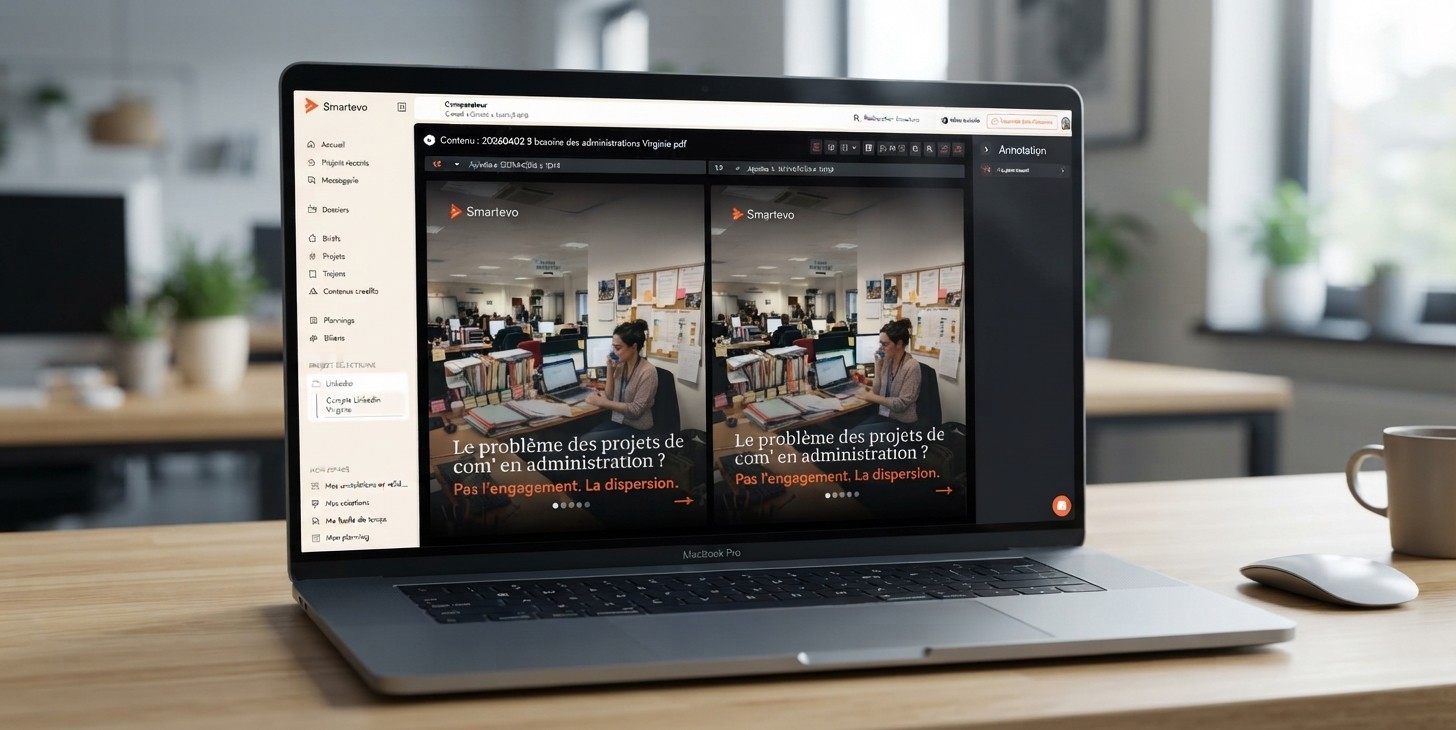
Depuis un contenu, deux chemins permettent d'accéder à la comparaison des versions : cliquer directement sur "Comparer les versions", ou passer par le menu "…". Il suffit ensuite de choisir la version à comparer avec la version actuelle, sans chercher un ancien fichier ailleurs.
Naviguer les pages tout en gardant les commentaires visibles
Pour un PDF, "Afficher la liste des pages" permet de naviguer entre les pages du document, affichées au centre de l'écran. Les commentaires faits sur la version comparée restent visibles, positionnés à l'endroit exact où ils ont été laissés.
Une comparaison par superposition, avec surbrillance des zones modifiées
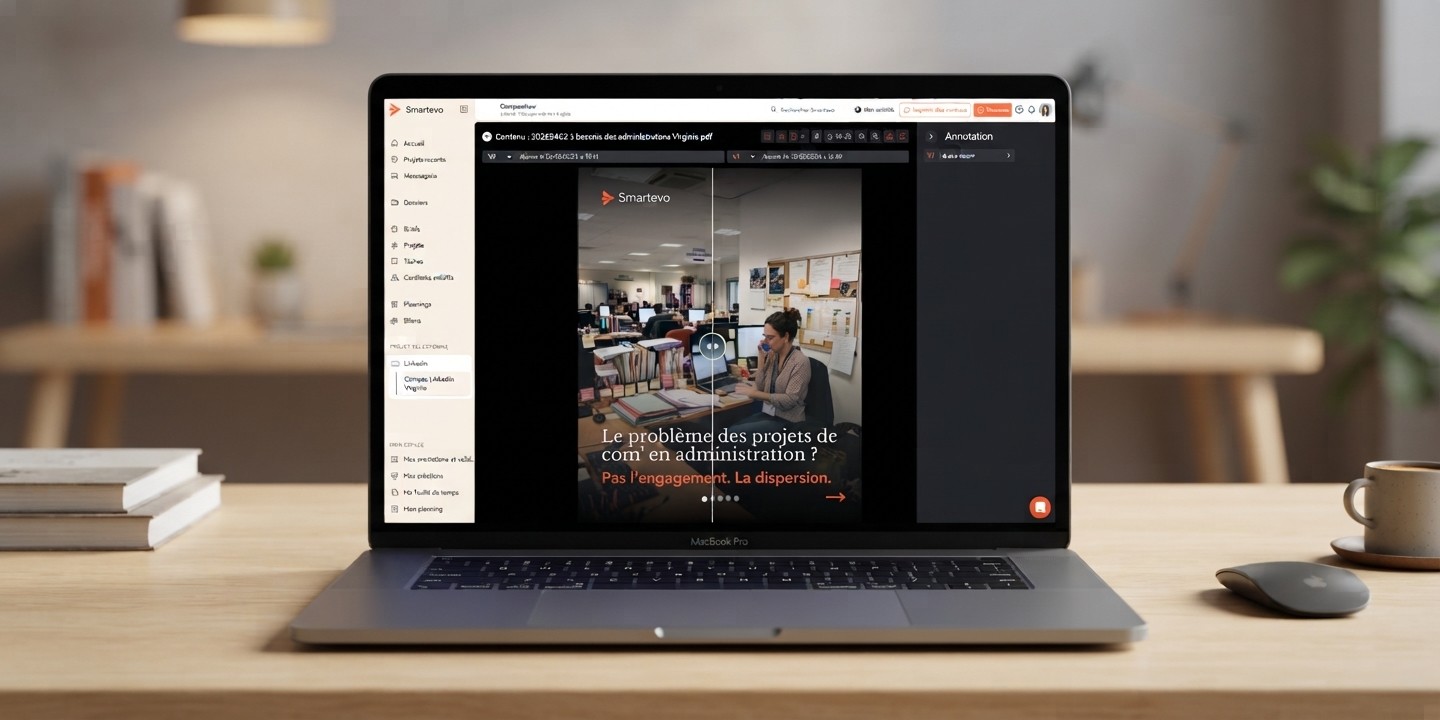
Smartevo permet aussi de comparer deux versions d'un PDF par superposition : déplacer le curseur affiche les deux versions l'une sur l'autre, avec une couleur en surbrillance pour repérer les zones modifiées.
Sans analyser chaque page manuellement, la même méthode fonctionne pour comparer des images.
Comparer un PDF à l'œil nu fonctionne sur un document court, mais devient risqué dès qu'il s'allonge. Le bon réflexe n'est pas seulement de mieux comparer, mais de relier cette comparaison à une validation claire, pour que chaque écart trouvé aboutisse à une décision plutôt qu'à une nouvelle conversation.
